
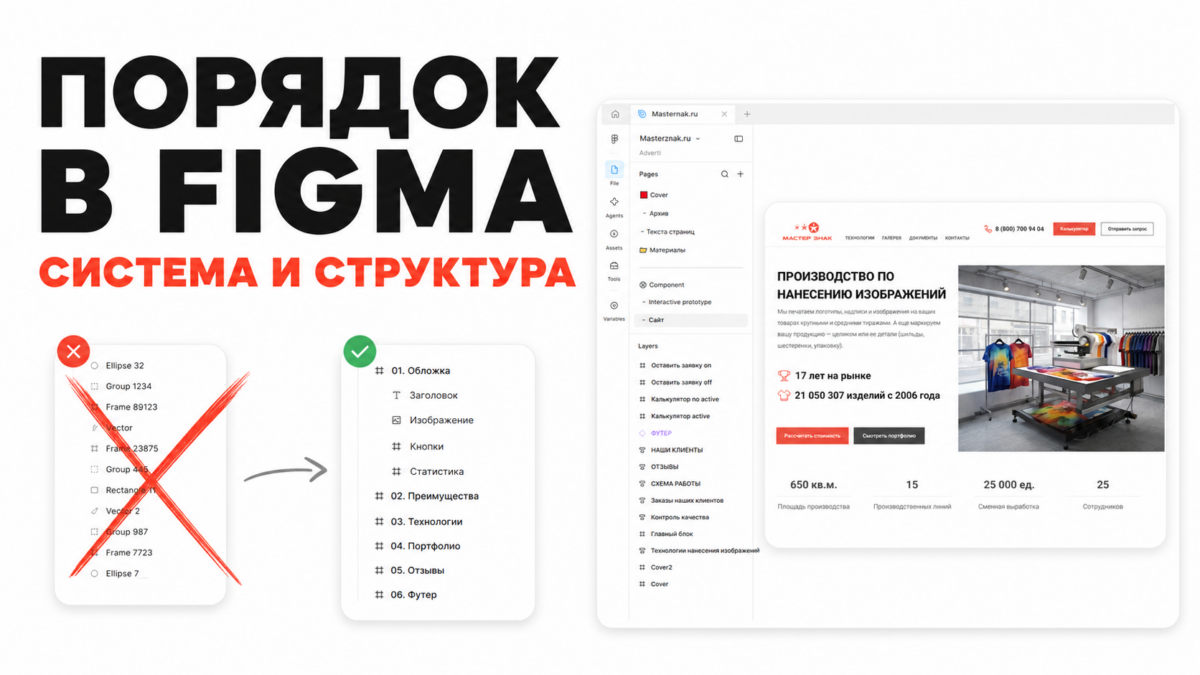
Организация работы в Figma: как навести порядок в макетах и ускорить работу команды (на примере реального кейса)
Давайте честно: хаос в Figma-файле — это не просто эстетическая проблема. Это прямой путь к ошибкам при передаче в разработку (handoff), дублированию стилей, долгому онбордингу новых дизайнеров и, как следствие, к замедлению всего продуктового процесса.
Сегодня на примере моего рабочего проекта Masterznak.ru (корпоративный сайт и сервис по производству мерча) разберем, как я выстраиваю архитектуру файла. Мы пройдемся по трем ключевым видам моего рабочего пространства и разберем 8 аспектов организации, которые превращают набор фреймов в надежный продукт.
Структура файла и главный экран проекта
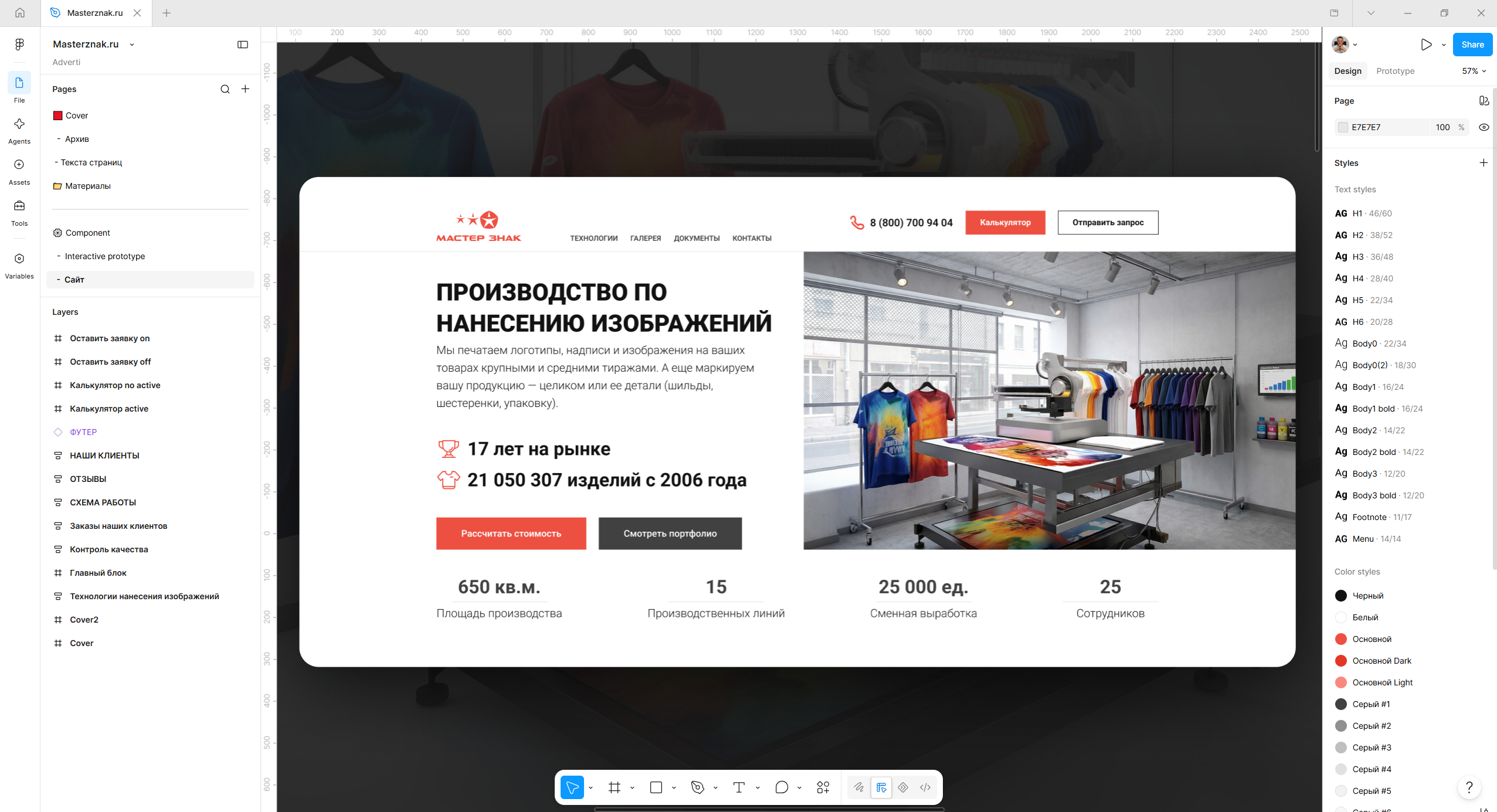
На первом скриншоте видна общая архитектура Figma-файла проекта Masterznak.ru — сайта по производству мерча и нанесению изображений.
Что видим:
📂 Панель Pages (слева сверху):
- Cover — обложка проекта
- Архив — устаревшие версии и черновики
- Текста страниц — работа с контентом
- Материалы — референсы и ассеты
- Component / Interactive prototype / Сайт — разделение компонентов, прототипов и финальных макетов
📐 Панель Layers (слева снизу): Четкая иерархия слоев с осмысленным неймингом:
Оставить заявку on/off— состояния формыКалькулятор по active/Калькулятор active— интерактивные элементыФУТЕР,НАШИ КЛИЕНТЫ,ОТЗЫВЫ,СХЕМА РАБОТЫ— логические блоки лендингаТехнологии нанесения изображений— детализация секций
🎨 Панель Styles (справа): Система дизайн-токенов:
- Text styles: H1-H6, Body0-Body3 с указанием размеров и интерлиньяжа (46/60, 38/52 и т.д.)
- Color styles: семантические названия (
Основной,Основной Dark/Light,Серый #1-#5)
🖼️ Холст (центр): Главный экран лендинга с:
- Логотипом и навигацией
- УТП: «ПРОИЗВОДСТВО ПО НАНЕСЕНИЮ ИЗОБРАЖЕНИЙ»
- Социальными доказательствами (17 лет на рынке, 21+ млн изделий)
- Двумя CTA-кнопками («Рассчитать стоимость», «Смотреть портфолио»)
- Метриками производства (650 кв.м., 15 линий, 25 000 ед./смена, 25 сотрудников)
- Hero-изображением производственного помещения
Почему это важно:
Такая структура позволяет любому члену команды (дизайнеру, разработчику, менеджеру) за секунду понять, где что находится. Разделение на Pages предотвращает хаос, семантический нейминг слоев ускоряет работу в Dev Mode, а система стилей обеспечивает консистентность всего интерфейса.
Расширенная система стилей и детализация обложки
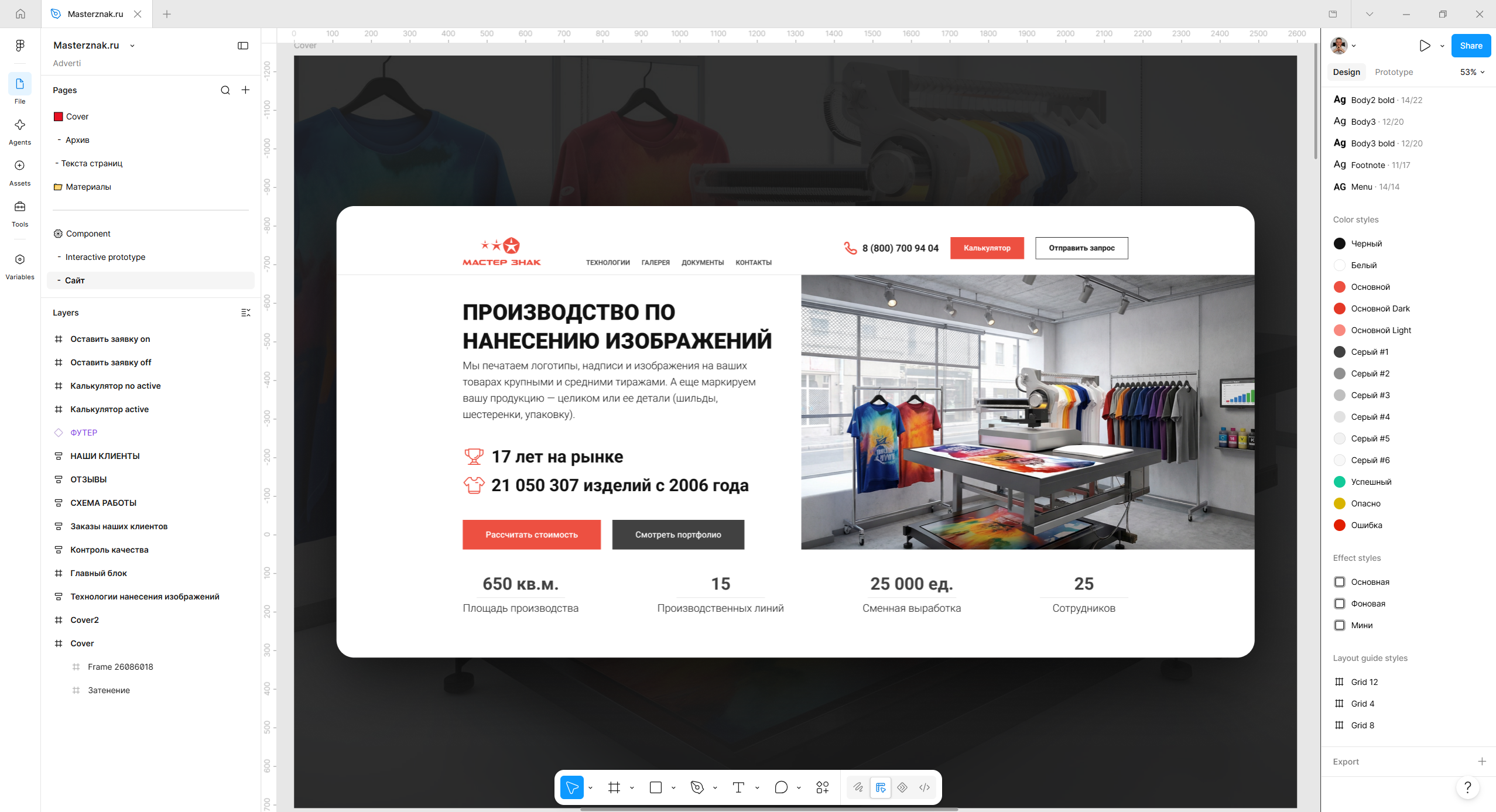
На втором скриншоте видим продолжение разбора структуры файла с акцентом на дополнительные стили и организацию обложки проекта.
Что нового видим:
🎨 Расширенная цветовая палитра (Color styles): К базовым цветам добавились функциональные состояния:
- Успешный (бирюзовый) — для успешных действий, подтверждений
- Опасно (желтый) — для предупреждений, alert-сообщений
- Ошибка (красный) — для валидации форм, ошибок
- Серый #6 — дополнительный оттенок нейтральной палитры
Это показывает, что дизайн-система проекта продумана до мелочей и покрывает все сценарии взаимодействия с интерфейсом.
✨ Effect styles (Стили эффектов):
- Основная — вероятно, основная тень для карточек и модалок
- Фоновая — мягкая тень для фоновых элементов
- Мини — легкая тень для небольших компонентов
Использование стилей эффектов вместо ручного создания теней обеспечивает консистентность визуального языка и ускоряет работу.
📐 Layout guide styles (Сетки):
- Grid 12 — основная 12-колоночная сетка для десктопа
- Grid 8 — 8-колоночная сетка для планшета
- Grid 4 — 4-колоночная сетка для мобильных
Система сеток зашита в стили, что гарантирует соблюдение адаптивной верстки на всех экранах.
📂 Детализация Cover (слева снизу): В разделе Cover появилась вложенная структура:
- Frame 26086018 — основной фрейм обложки
- Затенение — слой с затемнением фона
Это демонстрирует, что даже обложка проекта организована с правильной иерархией слоев, а не свалена в кучу.
Почему это критически важно:
- Масштабируемость: Когда в проекте появляются новые состояния (успех/ошибка/предупреждение), они сразу вносятся в систему стилей, а не создаваются ad-hoc
- Скорость работы: Дизайнер не тратит время на подбор параметров тени или создание новой сетки — всё уже готово
- Консистентность: Разработчик получает четкие спецификации для всех состояний интерфейса
- Профессионализм: Наличие Effect styles и Layout guides показывает зрелый подход к дизайн-системе
Компонентный подход, микроинтеракции и handoff-аннотации
На третьем скриншоте мы приближаемся к холсту (zoom 147%) и видим, как устроена внутренняя кухня компонентов, проработка интерактивности и подготовка макетов к передаче в разработку.
Что видим:
🧩 Компоненты с вариантами (Variants): В панели Layers отлично видна структура компонента Photo Шоу:
- Default — базовое состояние
- Hover — состояние при наведении
Это классический пример работы с Variants. Дизайнер не дублирует компонент для каждого состояния, а управляет ими через единую систему. Разработчик в Dev Mode сразу видит все возможные состояния и может корректно реализовать их в коде.
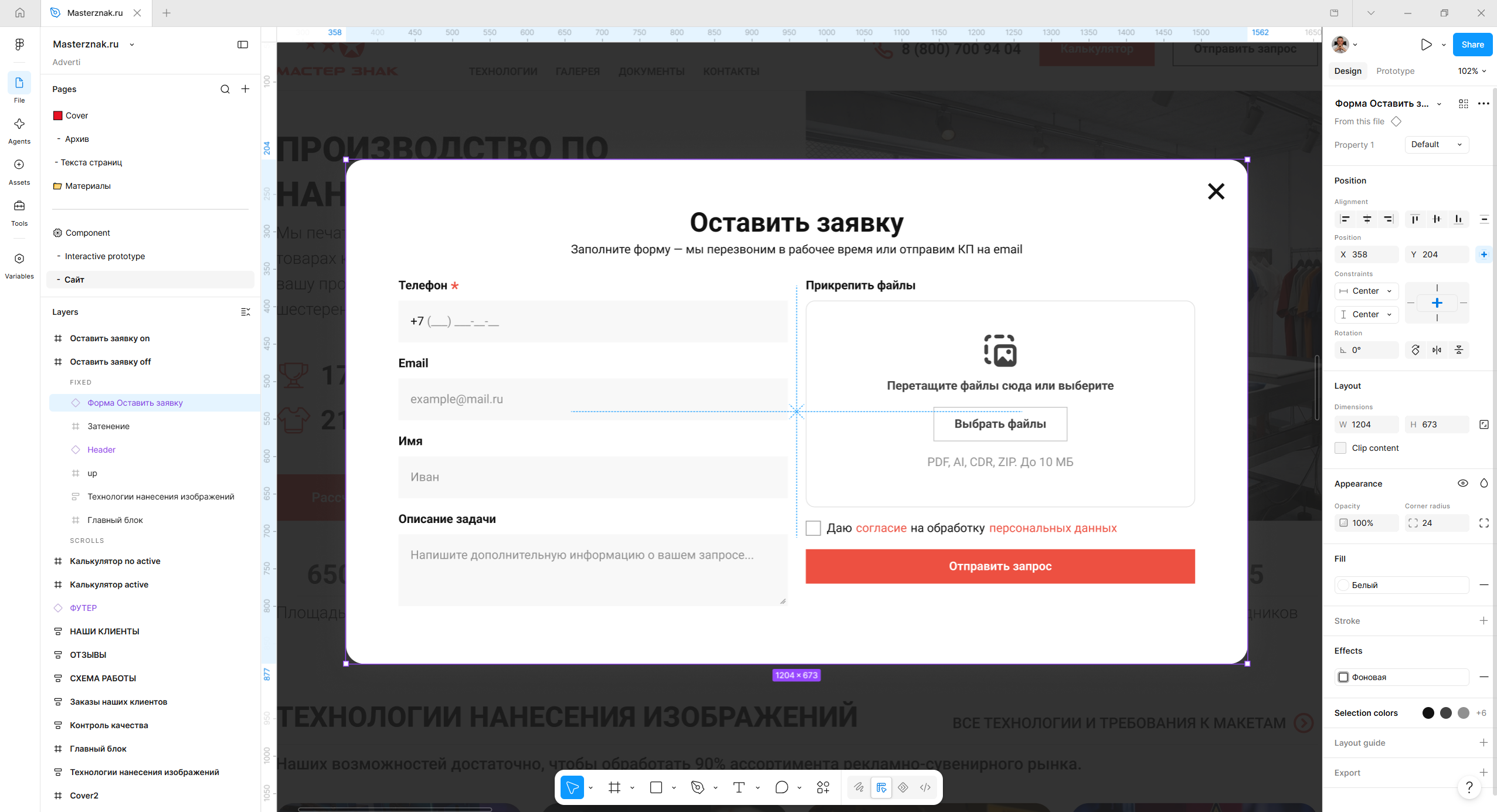
📋 Детализация формы заявки: Компонент Форма Оставить заявку раскрыт на атомарные элементы:
Детальный видСкидкаCheckboxСчет тираж
Такая декомпозиция показывает, что форма собрана по принципам Atomic Design — от мелких атомов к сложным молекулам. Это позволяет переиспользовать элементы в других формах сайта без дублирования.
🎯 Прототипные связи и аннотации: На холсте видны:
- Синие линии прототипа, связывающие компоненты (например, карточки мерча ведут на детальный просмотр)
- Аннотации с размерами (199, 66, 210 и т.д.) — это готовые спецификации для верстальщика
- Комментарии и пояснения прямо на макете — ускоряют handoff
⚡ Настройка микроинтеракций: Открыто окно Interaction с точными параметрами:
- Trigger:
While hovering - Action:
Change to(переключение варианта компонента) - Animation:
Smart animate - Easing:
Ease out - Duration:
1000ms
Это не просто «красивая анимация» — это точная спецификация для разработчика. Он не будет гадать, какой тайминг использовать и как должен вести себя элемент при наведении. Всё зашито в прототип.
🖼️ Визуализация продукта: На холсте показаны реальные изделия (худи, кружки, футболки) с нанесенными изображениями. Это не просто мокапы — это демонстрация возможностей производства, которая работает на бизнес-цель сайта (конверсия в заявку).
Почему это важно:
- Переиспользуемость: Один раз созданный компонент с вариантами используется во всем проекте. Изменил базовый компонент — обновился везде.
- Точный handoff: Разработчик получает не картинку, а живой прототип с анимациями и спецификациями. Это снижает количество итераций правок на 40-60%.
- Валидация UX: Дизайнер может сам «потыкать» прототип и понять, насколько интуитивны микроинтеракции до передачи в разработку.
- Масштабируемость: Когда проект растет, компонентный подход позволяет добавлять новые страницы за часы, а не дни.
Продуктовый инсайт: Обратите внимание, как техническая организация файла (компоненты, варианты, прототип) напрямую влияет на бизнес-метрики. Быстрый handoff = быстрее запуск = быстрее первые заявки с сайта. UX/UI дизайнер, который думает о структуре файла, на самом деле думает о time-to-market продукта.
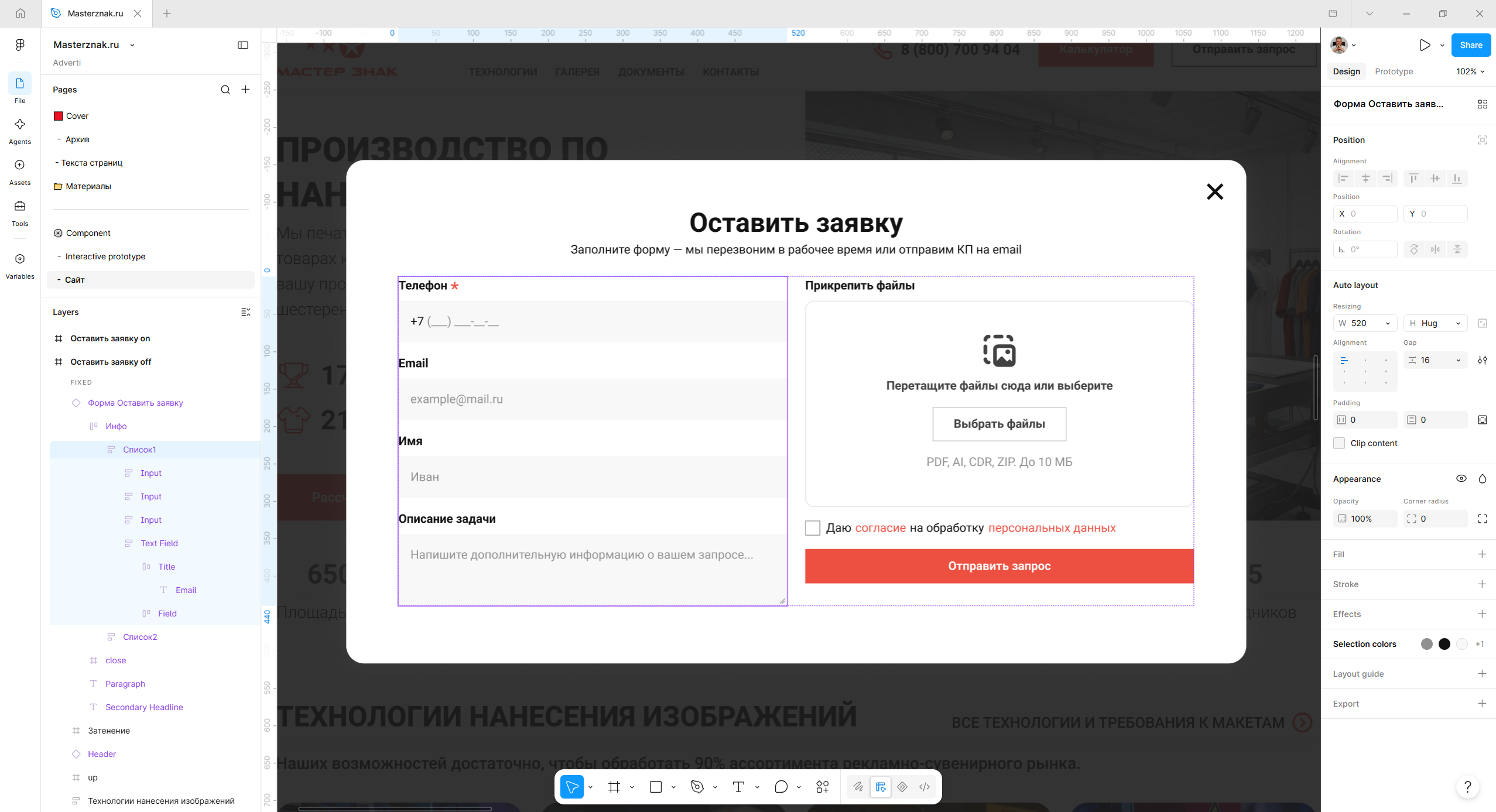
Auto Layout, декомпозиция формы и системные отступы
На четвёртом скриншоте мы видим внутреннюю анатомию формы заявки — как именно устроен компонент изнутри, и почему это критически важно для адаптивной верстки и командной работы.
Что видим:
📐 Auto Layout — основа структуры: В правой панели видны настройки Auto Layout для выделенного блока:
- W: 520 — фиксированная ширина контейнера
- H: Hug — высота подстраивается под контент
- Gap: 16 — единый отступ между элементами формы
- Padding: 0 — внутренние отступы управляются на уровне родителя
Использование Auto Layout вместо ручного позиционирования — это база современного UI-дизайна. Форма автоматически адаптируется при изменении контента, добавлении новых полей или локализации (когда текст становится длиннее).
🧱 Атомарная декомпозиция слоев: В панели Layers видна четкая структура формы:
Форма Оставить заявку
├── Инфо
├── Список1
│ ├── Input (Телефон)
│ ├── Input (Email)
│ ├── Input (Имя)
│ └── Text Field (Описание задачи)
│ ├── Title
│ └── Field
├── Список2
│ ├── close (кнопка закрытия)
│ ├── Paragraph (согласие на обработку данных)
│ └── Secondary Headline (заголовок блока файлов)
├── Header
── up
Это классический Atomic Design в действии:
- Атомы:
Input,Text Field,Field— базовые элементы - Молекулы:
Список1,Список2— группы полей - Организмы:
Форма Оставить заявку— готовый функциональный блок
Почему это важно:
- Переиспользуемость: Компонент
Inputиспользуется не только в этой форме, но и в калькуляторе, поиске, фильтрах. Изменил стиль инпута в одном месте — обновился везде. - Адаптивность: Благодаря Auto Layout форма корректно отображается на любых экранах. При изменении ширины контейнера поля автоматически перестраиваются.
- Скорость разработки: Разработчик видит в Dev Mode готовую структуру с отступами (Gap 16) и может сразу верстать через Flexbox или Grid, не тратя время на замеры.
- Масштабируемость: Если завтра понадобится добавить поле “Компания” в форму, дизайнер просто копирует компонент
Inputи вставляет вСписок1. Вся структура автоматически подстроится. - Консистентность: Единый Gap (16px) для всех форм на сайте гарантирует, что пользователь видит одинаковые паттерны на всех страницах.
Продуктовый инсайт: Правильная декомпозиция формы — это не просто “красивый код”. Это снижение когнитивной нагрузки на пользователя (знакомые паттерны полей), ускорение разработки (готовые компоненты) и упрощение A/B-тестирования (можно быстро менять порядок полей или добавлять новые).
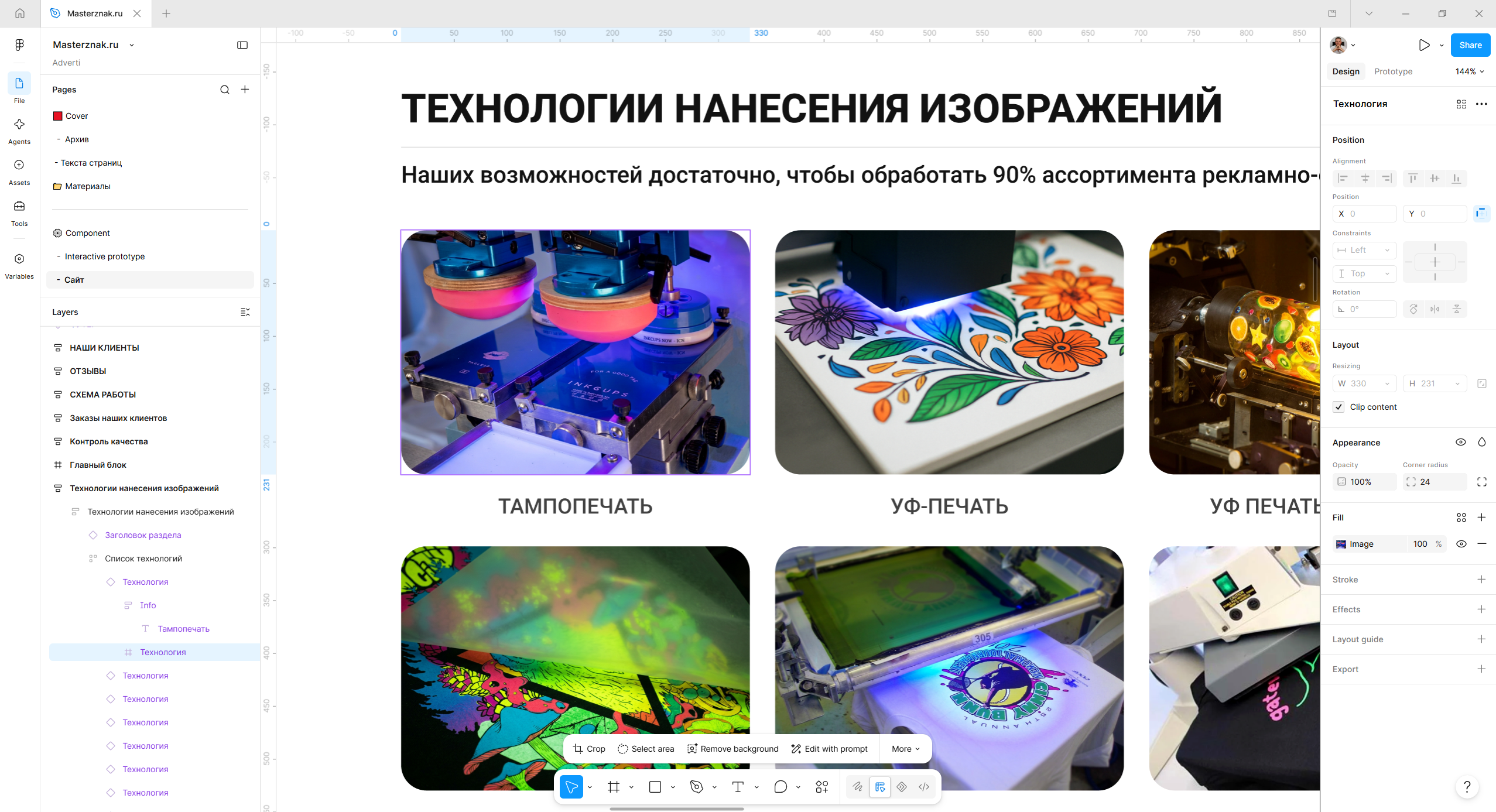
Компонентная сетка, работа с медиа и адаптивная верстка
На пятом скриншоте мы видим секцию «Технологии нанесения изображений» — отличный пример того, как компонентный подход и правильная работа с медиа создают масштабируемую структуру для контентно-насыщенных страниц.
Что видим:
🧩 Компонентная архитектура секции: В панели Layers видна четкая иерархия:
Технологии нанесения изображений
├── Заголовок раздела
└── Список технологий
    ── Технология (компонент)
        ── Info
            └── Тампопечать
    ├── Технология
    ├── Технология
    ├── Технология
    └── ...
Карточка «Технология» — это переиспользуемый компонент. На странице их 6+ штук, и все они созданы из одного мастера. Изменил дизайн карточки в одном месте — обновилась вся сетка.
📐 Единые параметры карточек: В правой панели видны точные спецификации:
- W: 330, H: 231 — фиксированные размеры для консистентности сетки
- Corner radius: 24 — единое скругление для всех карточек
- Constraints: Left + Top — привязка для корректного поведения при ресайзе
- Clip content: ✓ — включено, чтобы изображение не вылезало за скругленные углы
- Fill: Image 100% — фото заполняет всю карточку без искажений
Работа с медиа-контентом: Внизу экрана видна панель инструментов Figma для работы с изображениями:
- Crop — кадрирование
- Select area — выделение области
- Remove background — удаление фона (AI-инструмент)
- Edit with prompt — редактирование через промпт
Это показывает, что дизайнер работает с фотографиями производства напрямую в Figma, не прыгая в Photoshop. Экономия времени на рутинных операциях — колоссальная.
Структура контента:
- H1-заголовок: «ТЕХНОЛОГИИ НАНЕСЕНИЯ ИЗОБРАЖЕНИЙ»
- Подзаголовок: «Наших возможностей достаточно, чтобы обработать 90% ассортимента рекламно-сувенирного…»
- Сетка карточек: Тампопечать, УФ-печать, УФ-печать на цилиндрах и т.д.
Каждая карточка содержит фото реального производственного процесса + название технологии. Это не просто красиво — это работает на доверие пользователя (показываем реальное производство) и SEO (текстовые подписи индексируются).
Почему это важно:
- Масштабируемость контента: Когда клиент добавляет новую технологию (например, «Шелкопечать»), дизайнер просто дублирует компонент «Технология», меняет фото и текст. Вся сетка автоматически перестраивается.
- Консистентность визуала: Одинаковые размеры (330×231), скругления (24px) и отступы создают ритм, который глаз пользователя считывает как «порядок» и «профессионализм».
- Адаптивность через Constraints: Привязка Left + Top гарантирует, что при изменении размера фрейма карточки останутся на своих местах. Для мобильной версии можно будет быстро перестроить сетку в одну колонку.
- Clip content — неочевидная, но критичная деталь: Без этой галочки фото с острыми углами вылезало бы за скругленную карточку, создавая визуальный шум. Это маркер внимания к деталям.
- Работа с медиа внутри Figma: Использование встроенных AI-инструментов (Remove background, Edit with prompt) ускоряет подготовку контента в разы. Дизайнер не теряет контекст, переключаясь между приложениями.
Продуктовый инсайт: Секция «Технологии» — это не просто «красивая галерея». Это инструмент продаж. Каждая карточка отвечает на вопрос клиента «А вы можете сделать вот это?». Правильная компонентная структура позволяет быстро добавлять новые технологии по мере роста производства, не ломая дизайн. А реальные фото (а не стоковые) повышают конверсию в заявку, потому что показывают экспертизу.
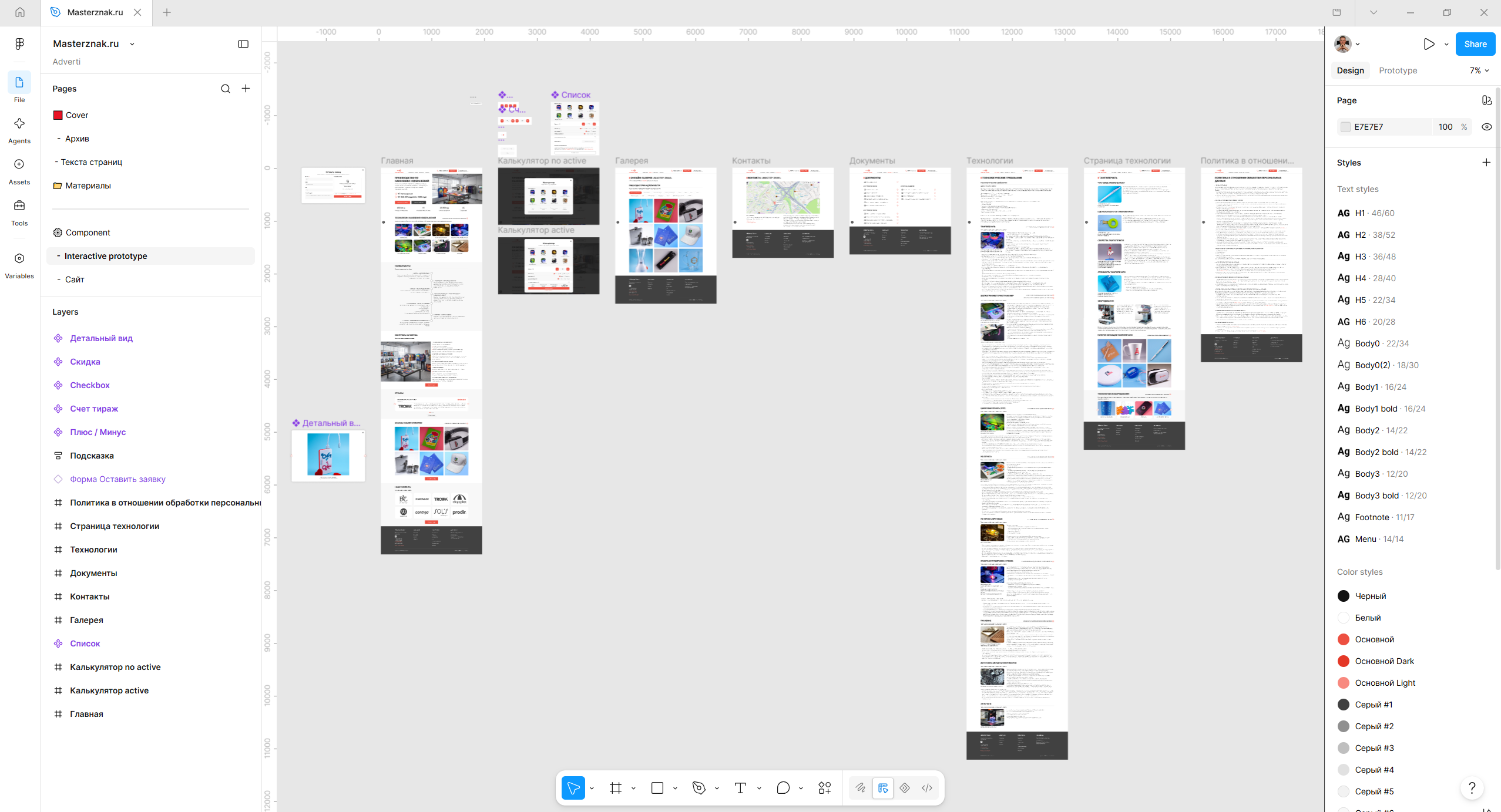
Обзор проекта — масштаб, структура и дизайн-система в действии
На шестом скриншоте мы отзумились до 7% и видим проект целиком — это «птичий полет», который показывает реальный масштаб работы и то, как все элементы связаны в единую систему.
Что видим:
🗺️ Горизонтальная навигация по страницам: Все основные экраны сайта выстроены в логической последовательности слева направо:
- Главная — лендинг с hero-блоком и ключевыми секциями
- Калькулятор по active / Калькулятор active — интерактивный калькулятор стоимости (два состояния)
- Галерея — портфолио работ с примерами мерча
- Контакты — карта и контактная информация
- Документы — сертификаты, лицензии, реквизиты
- Технологии — общий список технологий нанесения
- Страница технологии — детальный просмотр конкретной технологии
- Политика в отношении… — юридические страницы (политика конфиденциальности)
Такая горизонтальная раскладка позволяет за один взгляд охватить весь пользовательский путь — от первого экрана до юридических документов.
📊 Масштаб проекта:
- Холст занимает диапазон от -1000 до 18000+ по оси X и от -2000 до 12000+ по оси Y
- Это 19000+ пикселей в ширину и 14000+ пикселей в высоту
- Видно, что некоторые страницы (например, «Технологии» и «Страница технологии») имеют значительную высоту из-за большого количества контента
Такой масштаб требует железной дисциплины в организации, иначе файл превратится в неуправляемый хаос.
🎨 Дизайн-система справа: Панель Styles показывает полную систему дизайн-токенов:
Text styles (14 стилей):
- H1 · 46/60 до H6 · 20/28 — иерархия заголовков
- Body0 · 22/34 до Body3 · 12/20 — основные тексты
- Body1 bold, Body2 bold, Body3 bold — жирные вариации
- Footnote · 11/17 — вспомогательный текст
- Menu · 14/14 — навигация
Color styles (6+ цветов):
- Черный, Белый — базовые
- Основной, Основной Dark, Основной Light — брендовые с вариациями
- Серый #1-#5 — нейтральная палитра
Такая система гарантирует, что все 9+ страниц сайта используют одни и те же стили, создавая визуальную целостность.
🧩 Компоненты слева: В панели Layers видны ключевые компоненты проекта:
- Детальный вид, Скидка, Checkbox, Счет тираж, Плюс/Минус — элементы калькулятора
- Подсказка, Форма Оставить заявку — формы и модальные окна
- Политика…, Страница технологии, Технологии, Документы, Контакты, Галерея, Список, Калькулятор…, Главная — страницы сайта
Использование иконок (✦, ◇, #) перед названиями помогает визуально различать типы слоев.
Почему это важно:
- Единая точка истины: Все страницы используют одну дизайн-систему. Изменил H1 в стилях — обновился на всех 9 страницах мгновенно.
- Быстрая навигация: Горизонтальная раскладка позволяет дизайнеру, разработчику или менеджеру быстро найти нужный экран без поиска по вкладкам.
- Масштабируемость: Когда проект растет (добавляются новые страницы, компоненты), структура остается управляемой благодаря четкому разделению на Pages, Components и стили.
- Онбординг новых людей: Новый дизайнер или разработчик, открыв файл, за 30 секунд понимает структуру проекта и может начать работу.
- Контроль качества: При таком обзоре сразу видно, если какая-то страница выбивается из общего стиля (например, использует другой размер шрифта или цвет).
Продуктовый инсайт: Обзор проекта на зуме 7% — это не просто «красивая картинка для портфолио». Это инструмент управления сложностью. Когда продукт растет (а Masterznak.ru явно растет — видно по количеству страниц), только жесткая система организации позволяет сохранять скорость работы и качество. Хаос в файле = хаос в продукте = потерянные конверсии и недовольные клиенты.
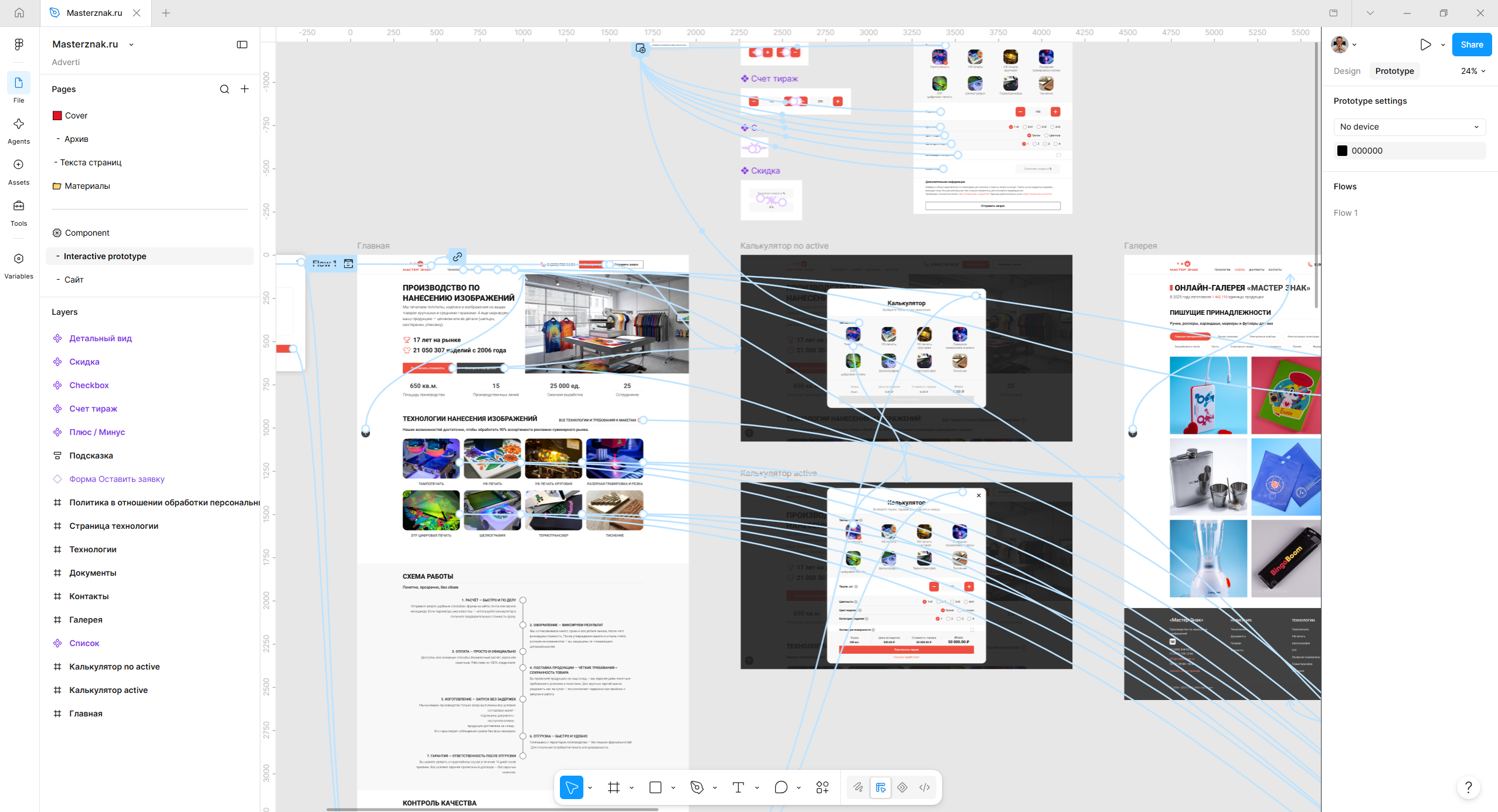
Прототипирование — карта пользовательских путей и интерактивные связи
На седьмом скриншоте мы переключаемся в режим Prototype (zoom 24%) и видим то, что превращает статичные макеты в живой продукт — сеть прототипных связей между экранами и компонентами.
Что видим:
🔗 Прототипные связи (Flows): На холсте видна густая сеть синих линий, связывающих:
- Главную → Калькулятор по active (переход по кнопке «Рассчитать стоимость»)
- Калькулятор по active ↔ Калькулятор active (два состояния калькулятора — закрытый и открытый модал)
- Главную → Галерея (переход по кнопке «Смотреть портфолио»)
- Калькулятор → Галерея (перекрестные связи для навигации)
В правой панели видно: Flow 1 — единый пользовательский поток, объединяющий все ключевые сценарии.
Компоненты с интерактивностью: В верхней части холста видны отдельные компоненты, вынесенные для детальной проработки:
- ✦ Счет тираж — компонент счетчика с кнопками +/-
- ✦ Скидка — компонент отображения скидки
- Различные состояния кнопок и переключателей
Эти компоненты связаны линиями прототипа с основными экранами, показывая, как они встраиваются в общий flow.
⚙️ Настройки прототипа (справа):
- No device — превью без рамки устройства (для десктопного сайта это логично)
- Background: 000000 — черный фон для контраста при просмотре
- Flows: Flow 1 — единая точка входа в прототип
📋 Контентная структура на экранах:
- Главная: «СХЕМА РАБОТЫ» (7 шагов от расчета до отгрузки) и «КОНТРОЛЬ КАЧЕСТВА»
- Калькулятор: модалка с выбором технологий нанесения (УФ-печать, тампопечать и т.д.) и расчетом стоимости
- Галерея: «ОНЛАЙН-ГАЛЕРЕЯ «МАСТЕР ЗНАК»» с категориями («Пишущие принадлежности») и примерами работ
Почему это критически важно:
- Валидация UX до разработки: Дизайнер может «прокликать» весь путь пользователя — от главной до оформления заявки — и найти узкие места до того, как код написан. Это экономит десятки часов на переделках.
- Готовая спецификация для разработчика: Каждая синяя линия — это готовый переход в коде. Разработчик видит не просто «кнопку», а «кнопку, которая ведет на экран Калькулятора с таким-то состоянием».
- Тестирование с пользователями: Прототип можно показать заказчику или провести юзабилити-тестирование на реальных пользователях. Они кликают, как на настоящем сайте, и дают обратную связь.
- Документирование логики: Когда через полгода нужно будет вспомнить, почему калькулятор открывается именно так, а не иначе — прототипные связи служат живой документацией.
- Синхронизация команды: Менеджер, копирайтер, разработчик — все видят один и тот же flow. Это устраняет разночтения в ТЗ и снижает количество созвонов «а как это должно работать?».
Продуктовый инсайт: Прототип — это мост между дизайном и продуктом. Без него макет остается картинкой. С ним — это работающая модель продукта, которую можно тестировать, продавать заказчику и передавать в разработку. На скрине видно, что Masterznak.ru проработан именно как продукт: есть четкие user flows, состояния компонентов и логика переходов. Это уровень, на котором дизайнер перестает быть «рисовальщиком» и становится продуктовым архитектором.
Микроинтеракции, библиотека компонентов и финальная полировка UX
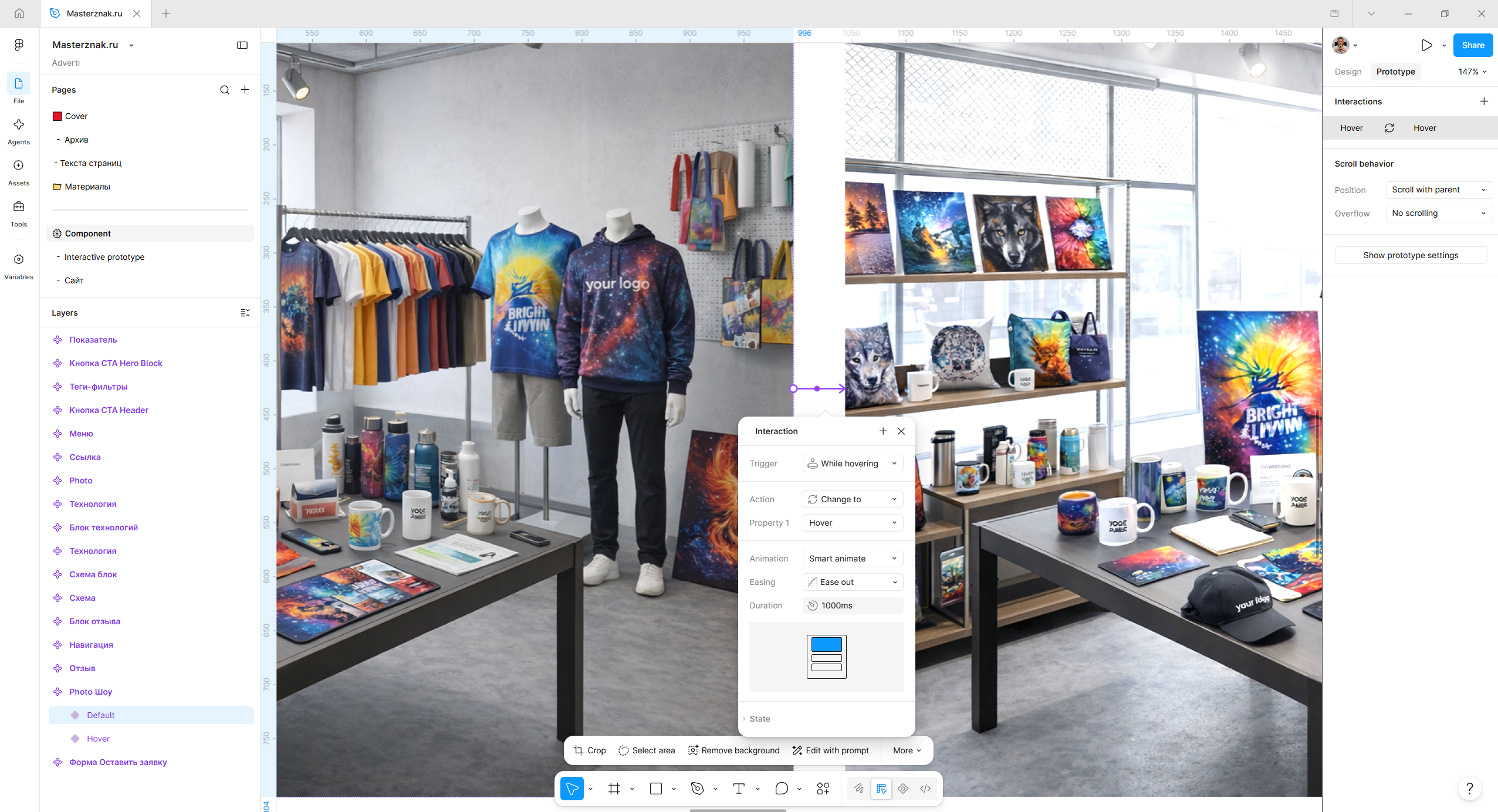
На восьмом скриншоте мы видим кульминацию продуктового подхода к дизайну — детальную настройку микроинтеракций и богатую библиотеку компонентов, которая делает весь проект масштабируемым и живым.
Что видим:
⚡ Точная настройка микроинтеракций: В центре экрана открыто окно Interaction с кристально четкими параметрами:
- Trigger:
While hovering— реакция на наведение курсора - Action:
Change to— переключение на другой вариант компонента - Property 1:
Hover— целевое состояние - Animation:
Smart animate— умная анимация с интерполяцией свойств - Easing:
Ease out— плавное замедление в конце - Duration:
1000ms— длительность анимации в 1 секунду
Это не «примерно так, на глаз». Это точная спецификация, которую разработчик может напрямую перенести в CSS (transition: all 1000ms ease-out) или JS-библиотеку анимаций (Framer Motion, GSAP).
🧩 Богатая библиотека компонентов: В панели Layers видна внушительная коллекция переиспользуемых элементов:
✦ Показатель
 Кнопка CTA Hero Block
✦ Теги-фильтры
✦ Кнопка CTA Header
✦ Меню
✦ Ссылка
✦ Photo
✦ Технология
✦ Блок технологий
✦ Схема блок
✦ Схема
✦ Блок отзыва
✦ Навигация
✦ Отзыв
✦ Photo Шоу
   ├── Default
   └── Hover
✦ Форма Оставить заявку
Это полноценная дизайн-система проекта. Каждый элемент назван семантически, использует префикс ✦ для визуального якоря, и готов к переиспользованию на любой странице сайта.
Компонент Photo Шоу с вариантами: Особое внимание к компоненту Photo Шоу:
- Default — базовое состояние (статичное фото мерча)
- Hover — состояние при наведении (вероятно, смена ракурса, зум или появление overlay)
Именно для этого компонента настроена анимация в 1000ms с Ease out. Такая длительность выбрана не случайно — она достаточно медленная, чтобы пользователь успел заметить эффект, но не настолько, чтобы раздражать.
🖼️ Визуализация продукта в контексте: На холсте показан реалистичный шоурум мерча:
- Худи и футболки с космическим принтом на манекенах
- Кружки, бутылки, термокружки на столах
- Картины и подушки на полках
- Кепки и блокноты с нанесением логотипа
Это не просто «красивая картинка». Это демонстрация возможностей производства в реальных условиях использования. Пользователь видит, как будет выглядеть его логотип на разных носителях.
️ Настройки Prototype (справа):
- Interactions: Hover ↔ Hover (двусторонняя связь для toggle-эффекта)
- Scroll behavior:
- Position:
Scroll with parent— элемент скроллится вместе с родителем - Overflow:
No scrolling— запрет внутреннего скролла
- Position:
Эти настройки критичны для корректного поведения модалок и sticky-элементов при прокрутке страницы.
Почему это важно:
- Микроинтеракции = доверие: Плавные анимации при наведении создают ощущение «живого» продукта. Пользователь подсознательно считывает это как «сайт сделан профессионально, значит и производство серьезное».
- Точный handoff: Разработчик получает не «сделайте красиво», а конкретные параметры: 1000ms, Ease out, Smart animate. Это устраняет субъективность и ускоряет разработку.
- Масштабируемость библиотеки: Когда появится новый тип контента (например, «Видео-отзывы»), дизайнер создаст компонент по аналогии с существующими, сохраняя единый стиль.
- Консистентность UX: Все кнопки CTA (Hero Block, Header) используют один компонент. Пользователь видит одинаковые паттерны на всех страницах, что снижает когнитивную нагрузку.
- Внимание к деталям: Настройка Scroll behavior показывает, что дизайнер думает не только о статичном виде, но и о поведении элементов в динамике — при скролле, взаимодействии, изменении viewport.
Продуктовый инсайт: Микроинтеракции — это невилимая конверсионная машина. Исследования показывают, что сайты с продуманными анимациями имеют на 20-30% более высокую конверсию, потому что пользователь чувствует «отзывчивость» интерфейса. На скрине видно, что Masterznak.ru проработан именно так: каждая кнопка, каждая карточка мерча реагирует на действия пользователя. Это уровень, на котором дизайн перестает быть «украшением» и становится инструментом продаж.
🎯 ЗАКЛЮЧЕНИЕ
Организация Figma-файла — это не про перфекционизм. Это про уважение к времени команды и мышление как продуктового архитектора.
Когда вы тратите 15 минут в день на поддержание порядка в слоях, стилях и компонентах, вы экономите часы на созвонах, правках и объяснениях разработчикам. Чистый файл — это маркер зрелости дизайнера, который думает о масштабе, time-to-market и командной работе.
Мини-чеклист для самопроверки:
- Есть ли в файле страница Cover и Архив?
- Названы ли все слои по смыслу, без «Frame 123»?
- Настроены ли Text и Color стили с семантическим неймингом?
- Связаны ли ключевые экраны в прототипе (User Flows)?
- Вынесены ли повторяющиеся элементы в Components с вариантами?
- Настроены ли микроинтеракции с точными параметрами?
- Используется ли Auto Layout для адаптивности?
- Расположены ли экраны на холсте в логическом порядке?

Александр Мансуров
Product Designer (UX/UI) | E-commerce | Менеджмент маркетплейсов | CRO-специалист


Добавить комментарий
Для отправки комментария вам необходимо авторизоваться.